VivaldiはノルウェーのVivaldi Technologiesが開発しているChromiumベースのブラウザです。
ChromiumベースなのでChromeでできる大抵のことは実現できます。
Vivaldiとは何かについては別の記事にお任せし、ここではVivaldiの好きなところを語っていこうと思います。
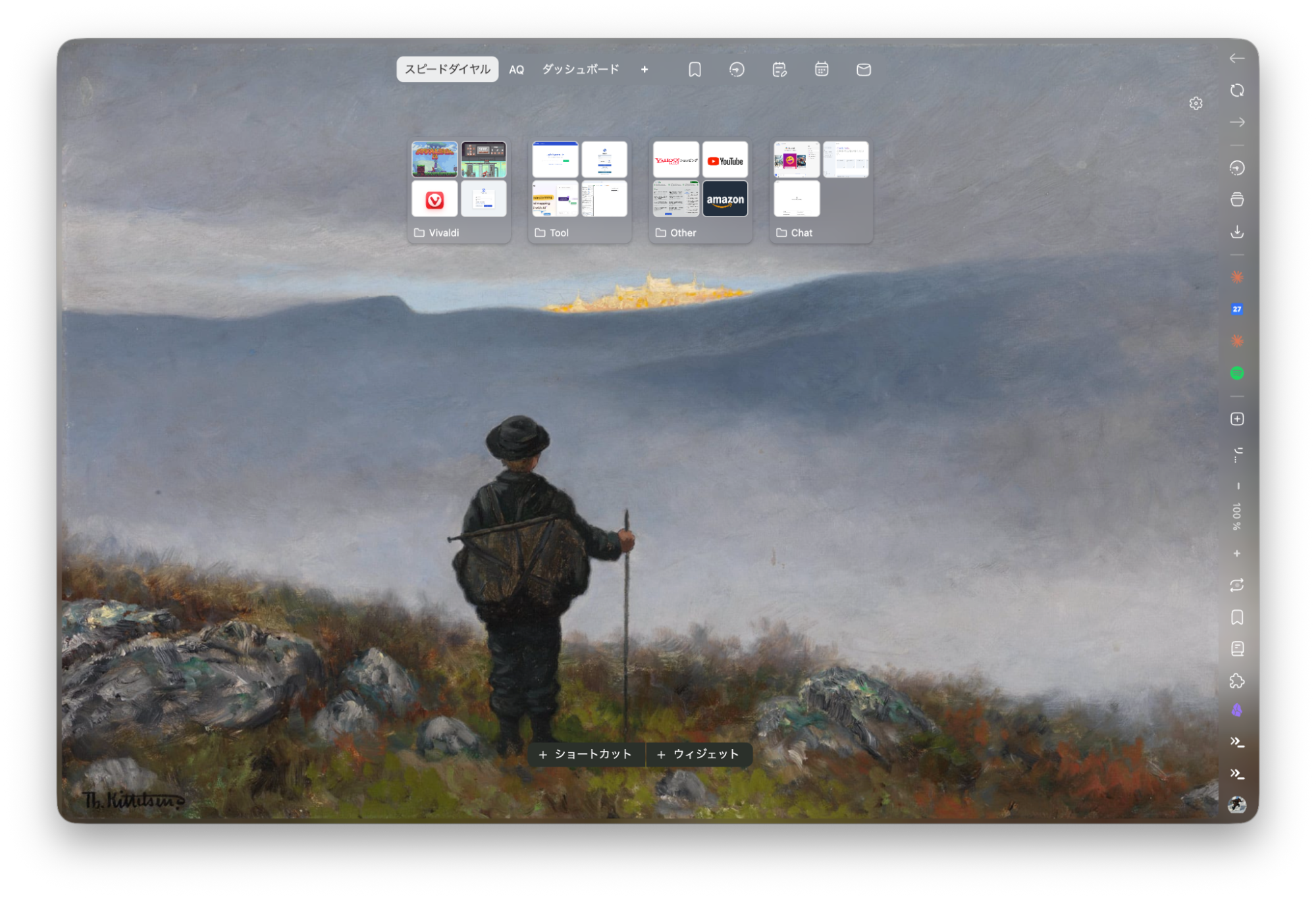
デジタルイノベーション部IoT/AIソリューション3課の高橋と申します。
普段はコーディング業務やテックリードなどチームマネジメントも行っており複数の業務を行ったり来たりするのでブラウザで行うタスクも多岐に渡ります。
サイズもレイアウトも自由自在なUI
Vivaldiではアドレスバーやタブバーなどのブラウザ固有のUIのサイズやボタンレイアウトを自由にカスタマイズできます。
私はUIの拡大率を85%程度に小さくしています。
表示についても、ウェブページのロード状態さえ分かればいいため、それ以外の画面要素は非表示にしています。必要な機能はマウスオーバーやショートカットキーで表示するように設定しています。
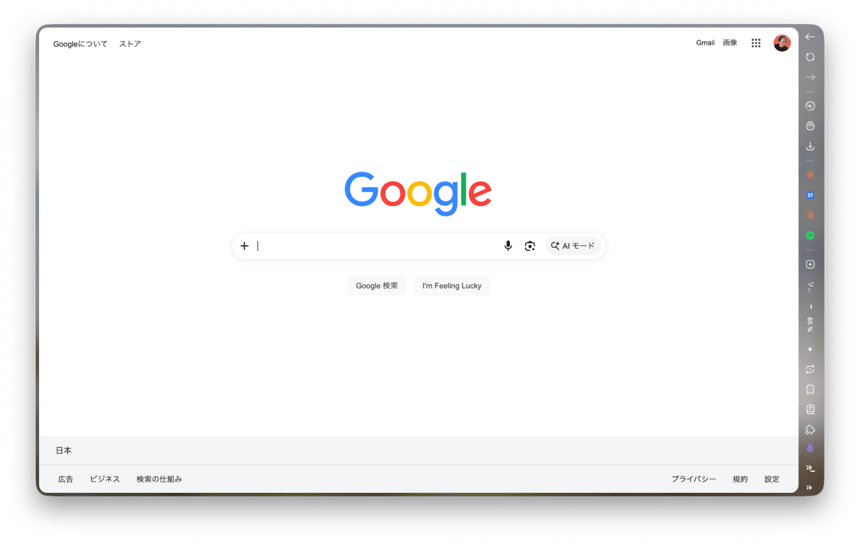
ロード状態が分からないと困るので、右のパネルバーにリロードボタンを配置しています。
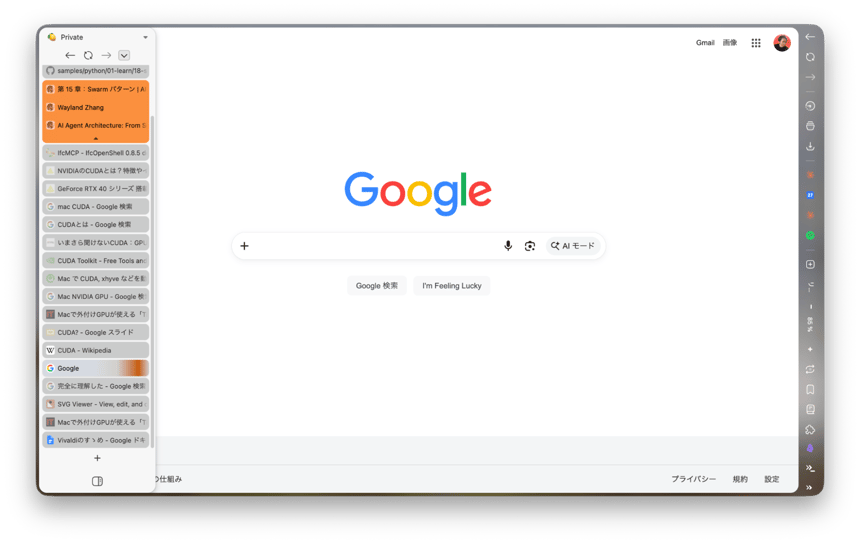
マウスを左端に近づけるとタブバーが表示されます。
ショートカットキーも割り当てて確認したいときだけ表示するようにしています。
今は上記のようなレイアウトですが、進行中の仕事によって都合がいいUIは変わるため定期的に見直しています。
また、飽き性なこともあって頻繁に変更しています。
加えてUIはCSSで編集することもできるので好みに合わせて調整できるのも嬉しいです。
予定時刻になると画面が「溶ける」「燃える」
Vivaldiにはカレンダークライアントが内蔵されておりGoogleカレンダーなどと同期して利用可能です。
Chromeなど一般的なブラウザではプッシュ通知のような形で通知されるかと思いますが、Vivaldiは画面が溶けたり燃えたりします。
私は作業に集中しすぎるとプッシュ通知程度では全く気付かないので、ページを溶かして強制的に視界を奪います。
他のアプリで作業していても最前面表示されるので無視することは不可能です。
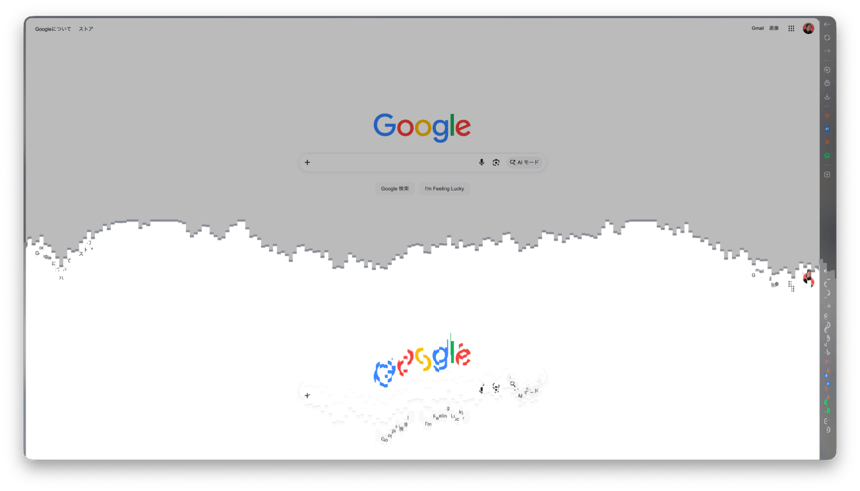
加えて通知音も「チーン」「コケコッコー」「ジャジャーン」などのふざけた音から選ぶことができるのですが、周囲の同僚も驚かせてしまうのでオフにしています。
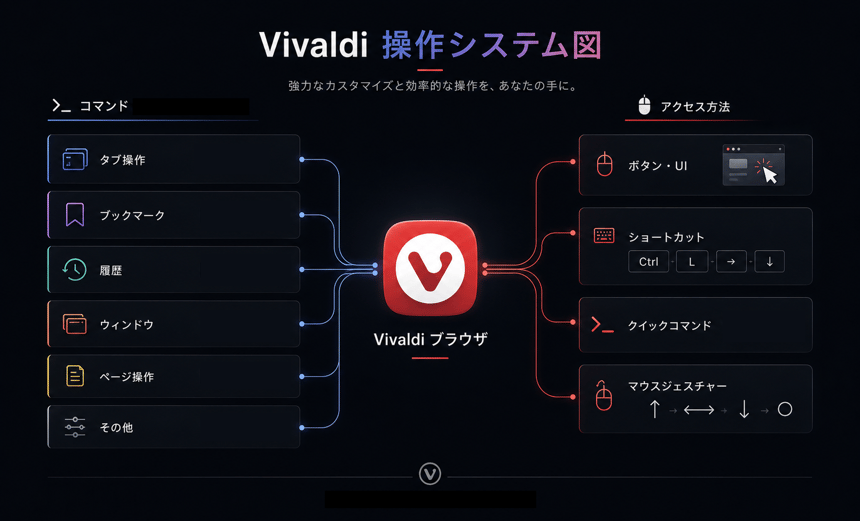
自由に設定できる「機能」と「機能の呼び出し方」
Vivaldiは多機能な上、自分で機能を組み合わせて保存することができます。
その上色々な呼び出し方法があり自分の手に馴染む方法を選択できることが魅力です。
プログラミング的に言うならEventとHandlerを自由に設定できるということです。
マウス操作が主の人にとってはボタン、マウスジェスチャー(特定のマウス操作で発火する方法)が良いでしょう。
キーボードでなるべく操作を完結させたい人はクイックコマンド(後述するランチャーでの発火方法)、ショートカットキーが良いでしょう。
これを自由に組み合わせられるというのが楽しいですね。
ブラウザの機能を自由に割り当てられる「ショートカットキー設定」
Vivaldiは非常に多機能なブラウザなのですが、ほとんどの機能をショートカットキー割り当てが可能です。
始めの内はデフォルトの設定で良かったのですが、使い込んでいく内によく使う機能はショートカットキーに割り当てたくなります。
例えば私は定期的に使わないタブを整理したくなるのですが、「今開いているタブの隣のタブを消す」ということをよくやるのでこれをショートカットキーに割り当てています。
また後述しますがVivaldiにはタイルという機能があり、複数のページを並べることができるのですが、「今のページを開いたまま新規ページを開きタイルにする」ということもよくやるのでこれもショートカットキーに割り当てています。
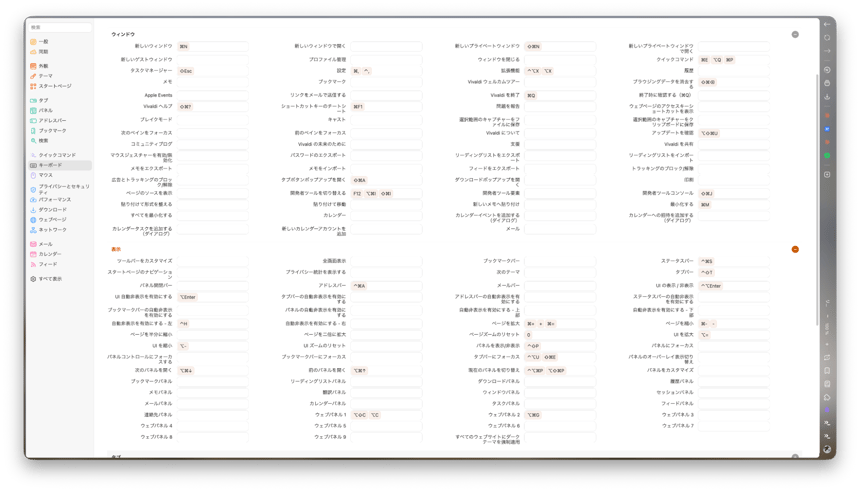
上記は一部でこの3倍くらい設定項目があります。
Alt + {任意のキー} という組み合わせにしておくと、ウェブアプリと干渉しづらいので個人的にオススメです。
ブラウザの機能をどこでも呼び出せる「クイックコマンド」
よく使う...ほどではないが定期的に利用する機能などはショートカットキーに割り当てても忘れてしまいます。
VivaldiにはAlfredやRaycast、PowerToys Runのような「クイックコマンド」と呼ばれるランチャー機能がありどこからでも大抵の機能は呼び出せます。
クイックコマンドからは現在のタブ、閉じたタブ、履歴、Vivaldiの各機能、後述するコマンドチェインなどなど様々なものを呼び出すことができます。
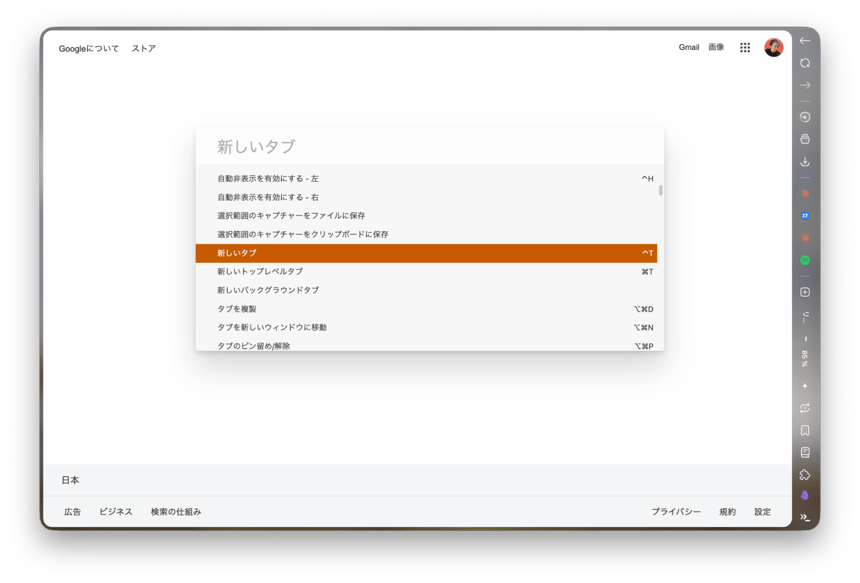
キー操作が圧倒的に多いのでブックマークの呼び出しなどもクイックコマンドから行っています。
ブラウザの機能を自由に組み合わせられる「コマンドチェイン」
前述の「今開いているタブの隣のタブを消す」「今のページを開いたまま新規ページを開きタイルにする」などはVivaldiの標準機能ではなく標準機能を組み合わせたものです。
例えば「今のページを開いたまま新規ページを開きタイルにする」では標準機能の「新しいタブを開く」「横にタイル」という2つの機能を組み合わせることで実現します。
他にも「Google Meetで新しい部屋を開いてURLをクリップボードにコピー」や「URLをページタイトルと合わせてMarkdown形式でコピー」などブックマークレットやページURLを組み合わせることができます。
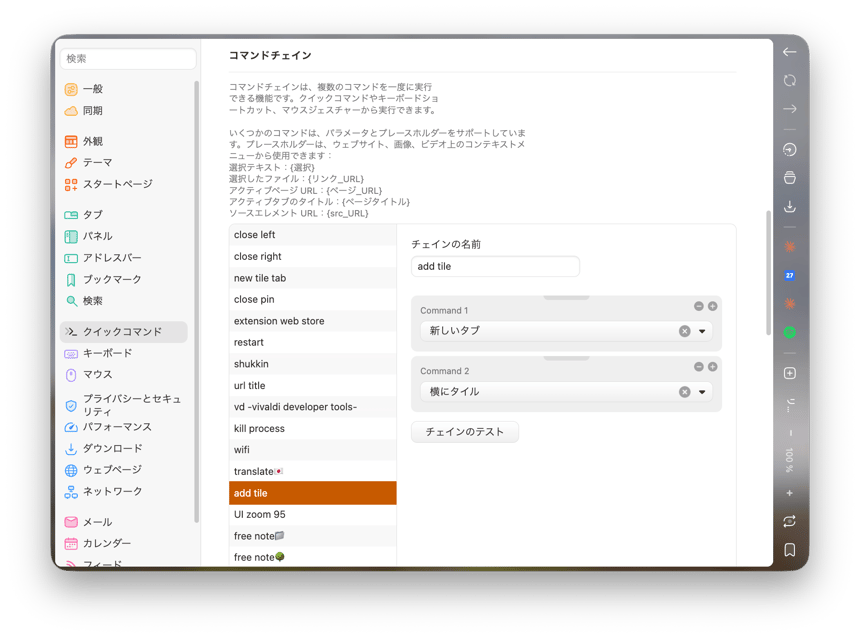
かゆいところに手が届く。
好きなページをいつでも小脇に置ける「パネル(サイドバー)」
毎日開きたい、ちょっとだけ呼び出したいページってありますよね。
最近ではClaudeやChatGPT、Geminiに何か聞くことが多くなりましたが、チャットなので画面を占領しないでほしいです。
またレスポンスが返ってくるまでは別の作業を続けたいです。
パネルという機能は好きなウェブページを常に横に配置できます。
私はGoogleカレンダー、Claude、Claude(使用量)、Backlogの課題起票ページなどを登録しています。
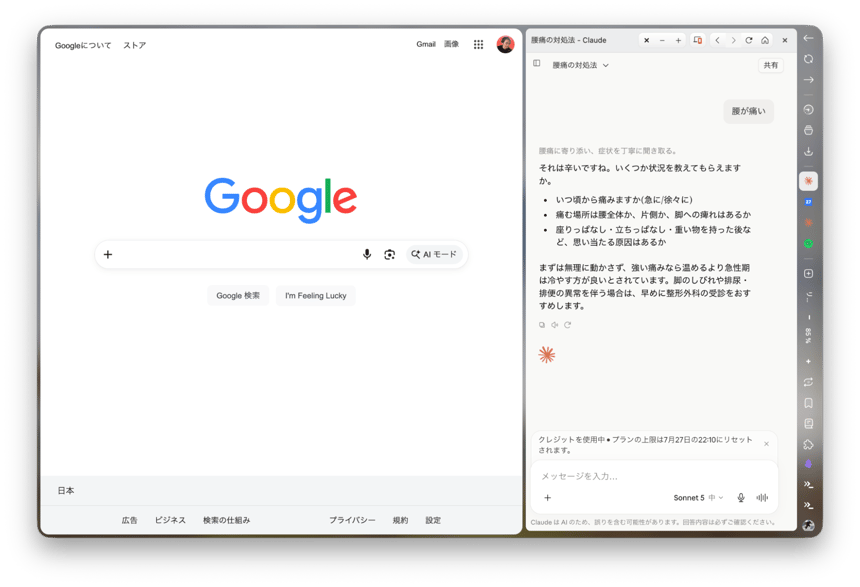
パネルは常に横に配置されているので、いくつかのページを回遊しながら常に表示しておきたい時に便利です。
Backlogの課題起票なども仕様書や要件、GitHubのコードなどいくつか確認しながら起票する時に行ったり来たりしなくて良いので便利です。
またウェブページだけではなくデフォルトでタブの履歴一覧やダウンロード一覧、セッション一覧なども開けるので重宝します。
Chromeだとこの辺りの一覧を開くのにいくつかボタンをぽちぽちしないといけないので慣れると離れられません。
いくつでも並べて表示できる「タイル」
最近はChromeでもタブを左右に並べて表示できる機能がありますが、Vivaldiはいくつでも好きなレイアウトで並べることができます。
スプレッドシートやスライドなど上下に並べたいときもあれば、公式ドキュメントとテックブログとGitHubを開いてコメントを書くような時は3タブ上下左右に並べたくなります。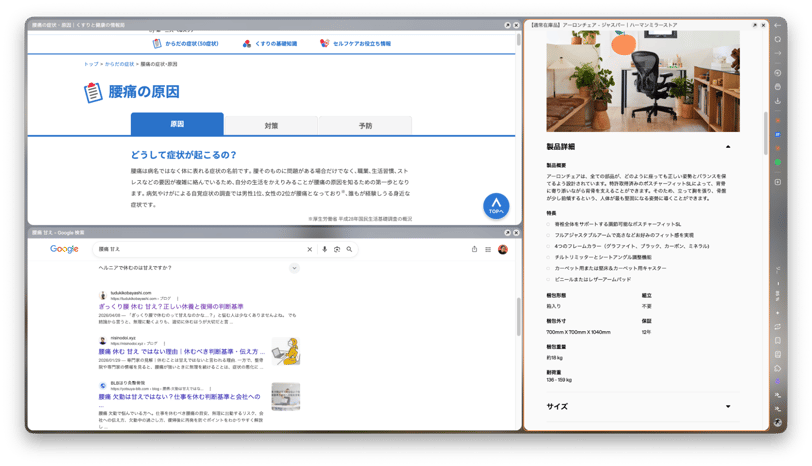
まとめ
まだまだ沢山魅力はあるのですが、特に離れられない魅力を紹介しました。
派手な機能があるわけではないですが、「かゆいところに手が届く」ブラウザだと思っています。
使っている内に手に馴染んでくる感じです。
マルチタスクをこなす方や、さまざまなページを参照する方、カスタマイズが好きな方は、ぜひ一度使ってみてください。
参考リンク
※本記事に記載の機能や画面仕様は2026年8月時点のものです。