
Claudeスキルとは
自分の業務や作業に特化した「専門スキル」を作成し、いつでも呼び出して手軽に使える機能です。作成したスキルは共有することができます。
ClaudeスキルとGemの違い
GeminiにもClaudeスキルと似た「Gem」という機能があります。どちらも「AIにルールを覚えさせる」という点は同じです。ただ、できることに違いがあります。
Googleのサービスを活用している人にはGemも便利ですが、「とにかく無料で使いたい」「出力に一貫性を持たせたい」という場合はClaudeスキルの方が向いています。
Gemは、プロンプトをもとにAIが都度プログラムを生成・実行し、その結果をアウトプットとして返す傾向があります。 プロンプトが同じであっても、生成されるプログラムや処理内容が毎回異なる可能性があるため、アウトプットも変化する場合があります。
また、複数のスキルを組み合わせて利用できます。
右上のスイッチをオンにすると、使いたいスキルだけを選んで有効化でき、不要なスキルはオフにできます。 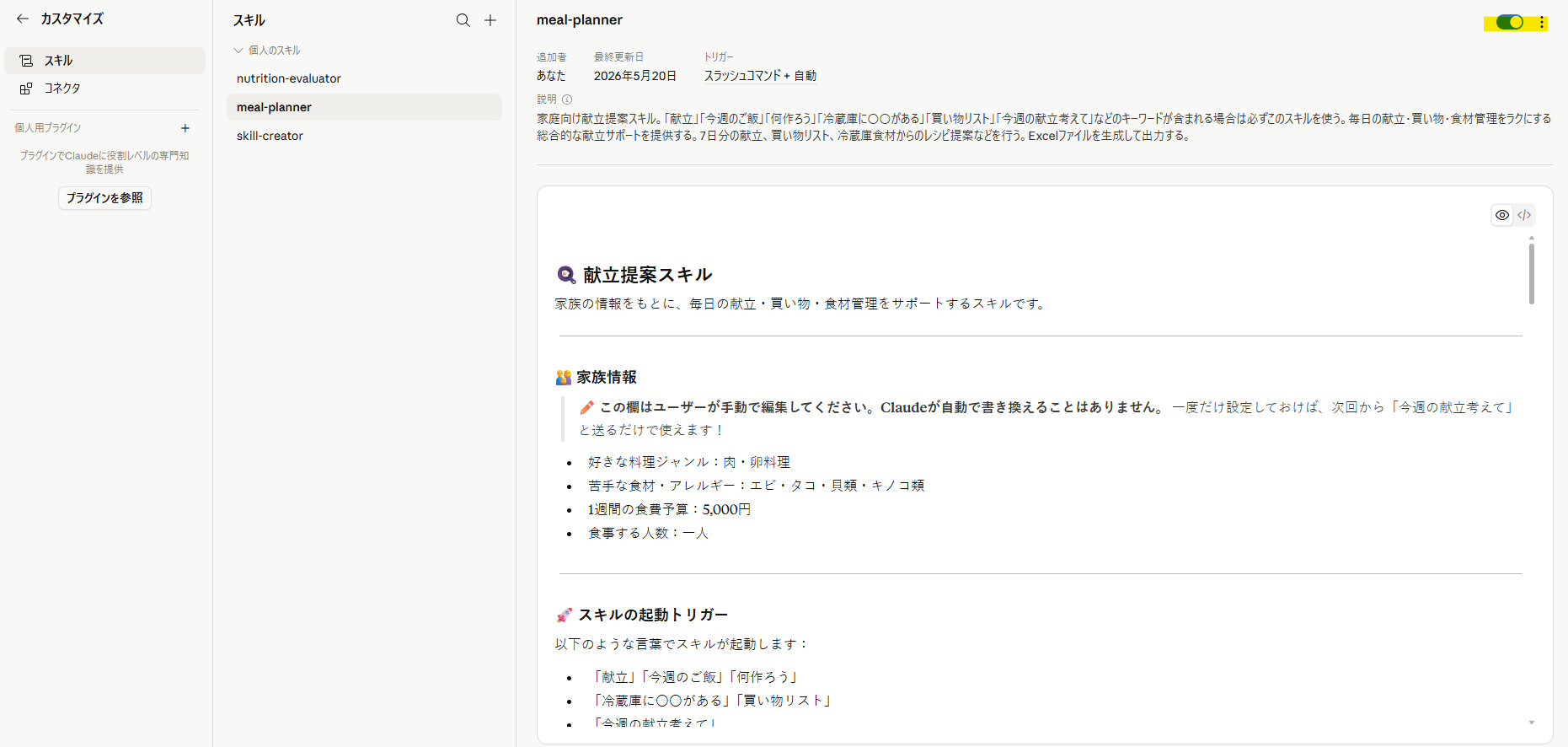
| Claudeスキル | GeminiのGem | |
|---|---|---|
| 料金 | 無料プランから利用可能 | 有料プランが必要 |
| 設定のしやすさ | ファイルに書いて登録 | 画面上で入力するだけ |
| Googleアプリとの連携 | ❌ 連携なし | ✅ GmailやGoogleドライブと連携 |
| 出力の一貫性 | ✅ あらかじめ用意した同じプログラムを毎回実行できるため、出力に一貫性を持たせられる | △ プロンプトが同じでも生成されるプログラムが毎回変わりやすく、出力がぶれやすい |
| 複数スキルの組み合わせ実行 | ✅ 複数のスキルを組み合わせて使える | △ 基本は1チャット1用途で分けて運用するのが安定 |
スキル作成の手順
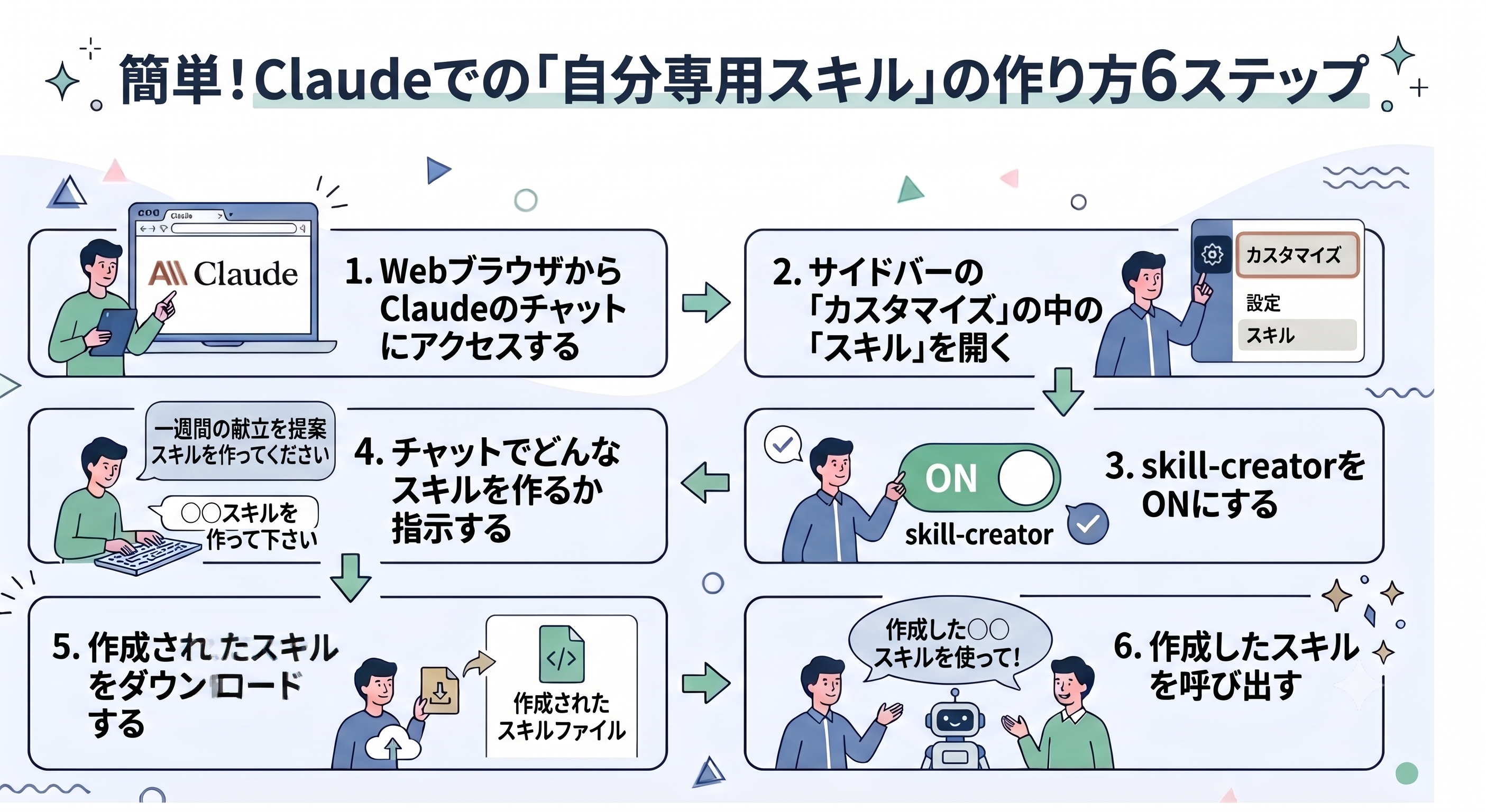
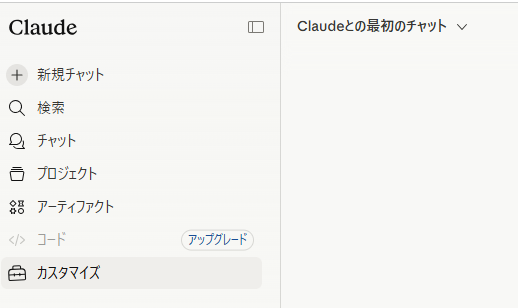
1. Claudeのチャット画面を開く
2. サイドバーから「カスタマイズ」の中の「スキル」を開く
3. skill-creatorをONにする
「新しいスキルを作成」をクリックし、「skill-creator」をONにします。 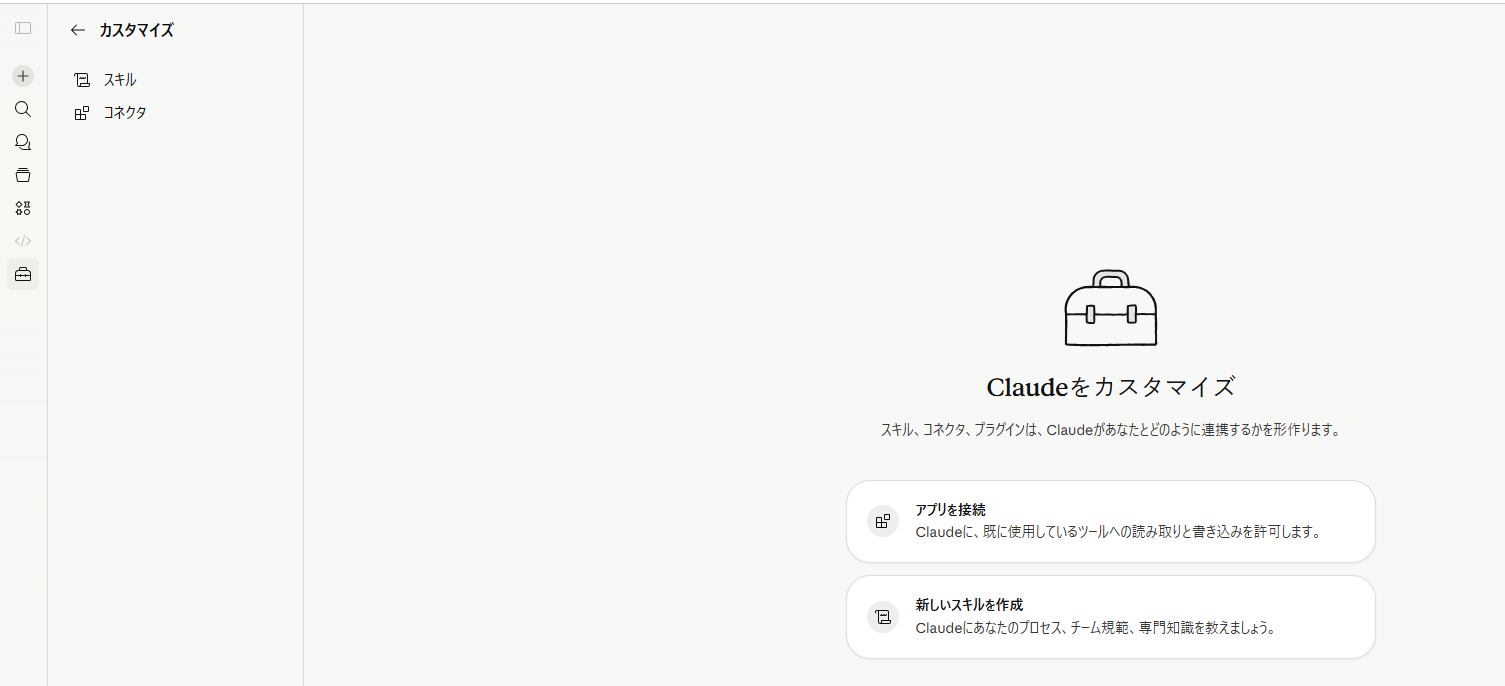
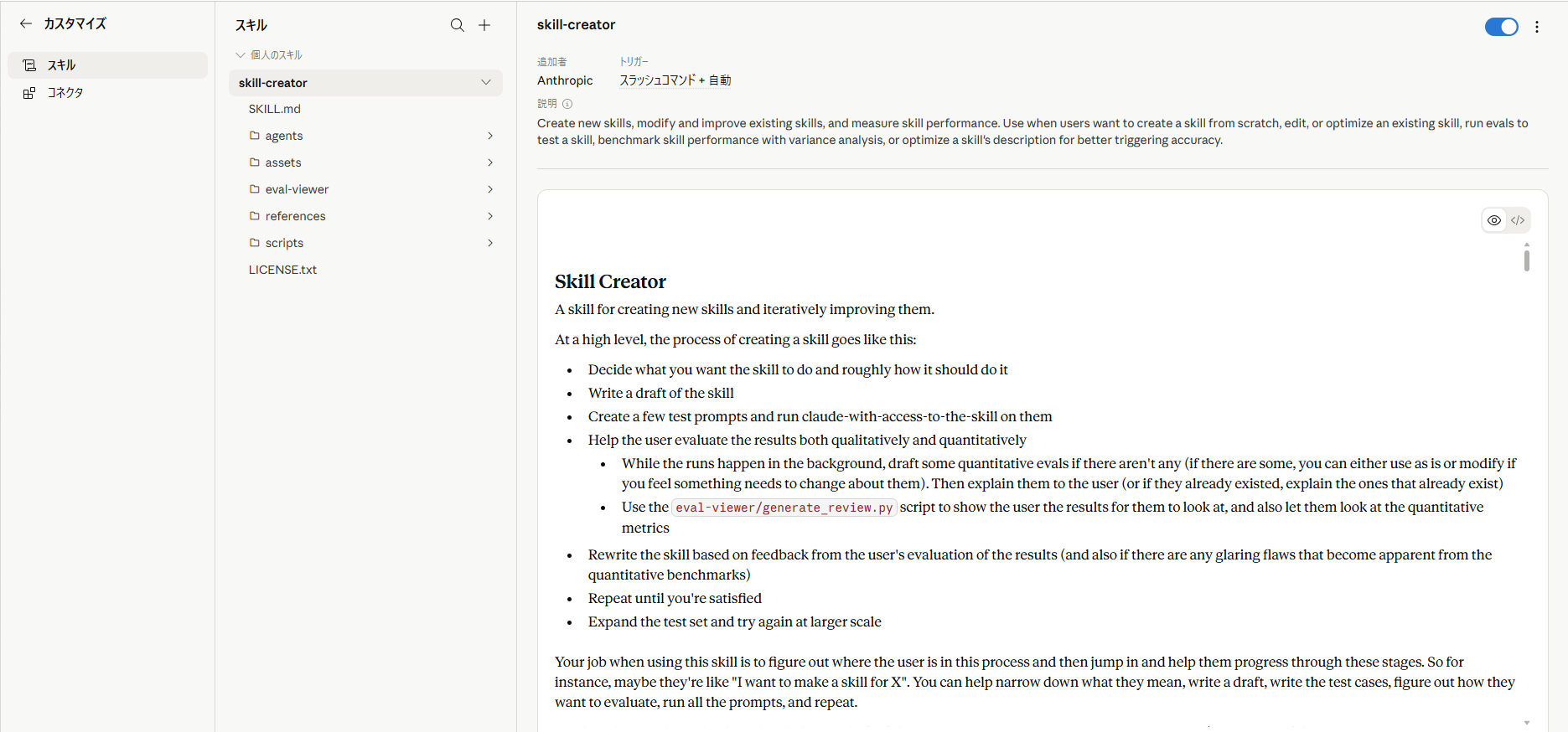
skill-creator自体も「スキルを作るためのスキル」です。つまりメタ構造になっています。 実際にskill-creatorがやっていることは、最終的にSKILL.mdというMarkdownを組み立てることです。言い換えると、スキルの実体はSKILL.mdであり、そこに書かれたルールや手順が構造化されたシステムプロンプトとして機能します。
そのため、画面上で設定している部分は「本体そのもの」ではなく、SKILL.mdを作るための補助UIと捉えると理解しやすいです。
4. チャットでどんなスキルを作るか指示する
今回は1週間分の献立を考えてくれるスキルを作成したいと思います。
スキルを作成するようにチャットで指示します。このプロンプト自体はClaudeと壁打ちし、作成したものです。 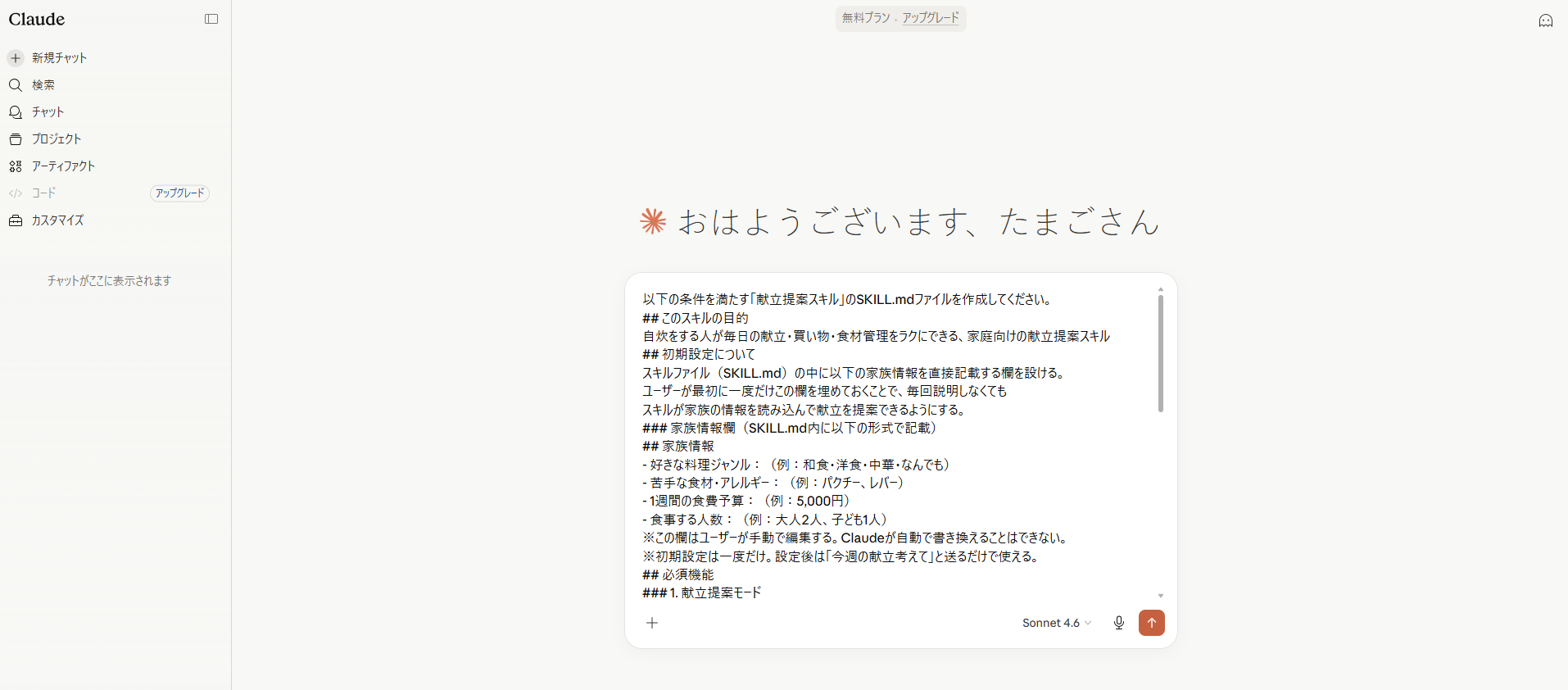
実際に送ったプロンプトは以下です。
以下の条件を満たす「献立提案スキル」のSKILL.mdファイルを作成してください。
## このスキルの目的
自炊をする人が毎日の献立・買い物・食材管理をラクにできる、家庭向けの献立提案スキル。Excelファイルを出力する。
## 初期設定について
スキルファイル(SKILL.md)の中に以下の家族情報を直接記載する欄を設ける。
ユーザーが最初に一度だけこの欄を埋めておくことで、毎回説明しなくても
スキルが家族の情報を読み込んで献立を提案できるようにする。
### 家族情報欄(SKILL.md内に以下の形式で記載)
## 家族情報
- 好きな料理ジャンル:(例:和食・洋食・中華・なんでも)
- 苦手な食材・アレルギー:(例:パクチー、レバー)
- 1週間の食費予算:(例:5,000円)
- 食事する人数:(例:大人2人、子ども1人)
※この欄はユーザーが手動で編集する。Claudeが自動で書き換えることはできない。
※初期設定は一度だけ。設定後は「今週の献立考えて」と送るだけで使える。

## 必須機能
### 1. 献立提案モード
「今週の献立考えて」と言うだけで以下を一度に出力する
- 7日分の朝・昼・夜の献立
- 各料理のざっくりした作り方
- 7日分をまとめた買い物リスト(食材名・量・目安金額)
- 買い物リストはスーパーの売り場順(野菜→肉・魚→乳製品→調味料→その他)に並べる
### 2. 目的別の場合分け
献立提案の前に目的を確認し、それに合わせた献立を提案する
- 「普通」→バランス重視の家庭料理
- 「ヘルシー」→カロリー控えめ・野菜多め
- 「スタミナ」→タンパク質多め・エネルギー重視
- 「時短」→調理30分以内のメニュー中心
- 「節約」→予算内で最大限おいしく
### 3. 冷蔵庫食材からのレシピ提案
写真または食材リストを受け取ったら
- 写真の場合:画像から食材を読み取る
- テキストの場合:箇条書きで食材を受け取る
- その食材だけで作れるレシピを3〜5品提案する
- 足りない食材がある場合は「あと〇〇を足すと△△も作れます」と提案する

## スキルのトーン・出力形式
- 専門用語を使わず、料理初心者でも読みやすい言葉で書く
- 絵文字を適度に使い、親しみやすいトーンにする
- 献立はテーブル形式で見やすく出力する
- 買い物リストはチェックボックス形式(- [ ] 食材名)で出力する
- チャットへのテキスト出力に加えて、以下の仕様でExcelファイルを生成して出力する。
### Excel出力ルール
#### シート構成
- **シート1「今週の献立」**:7日分の献立表(朝・昼・夜)をテーブル形式で記載
- **シート2「買い物リスト」**:売り場コーナー別に食材・量・目安金額を記載。合計金額を末尾に表示
#### 書式
- ヘッダー行は背景色(緑系)+白文字・太字で見やすくする
- 列幅は内容に合わせて自動調整する
- フォントはArialまたはMS Pゴシックを使用する
#### 出力先・提示
- `/mnt/user-data/outputs/今週の献立_YYYYMMDD.xlsx` に保存する(YYYYMMDDは実行日)
- `present_files` ツールでユーザーにダウンロードリンクを提示する

## スキルの起動トリガー
以下のような言葉でスキルが起動するようにする
- 「献立」「今週のご飯」「何作ろう」「冷蔵庫に〇〇がある」「買い物リスト」
5. 作成されたスキルをダウンロードする
しばらく待つとスキルが作成されるので、スキルを保存ボタンをクリックします。 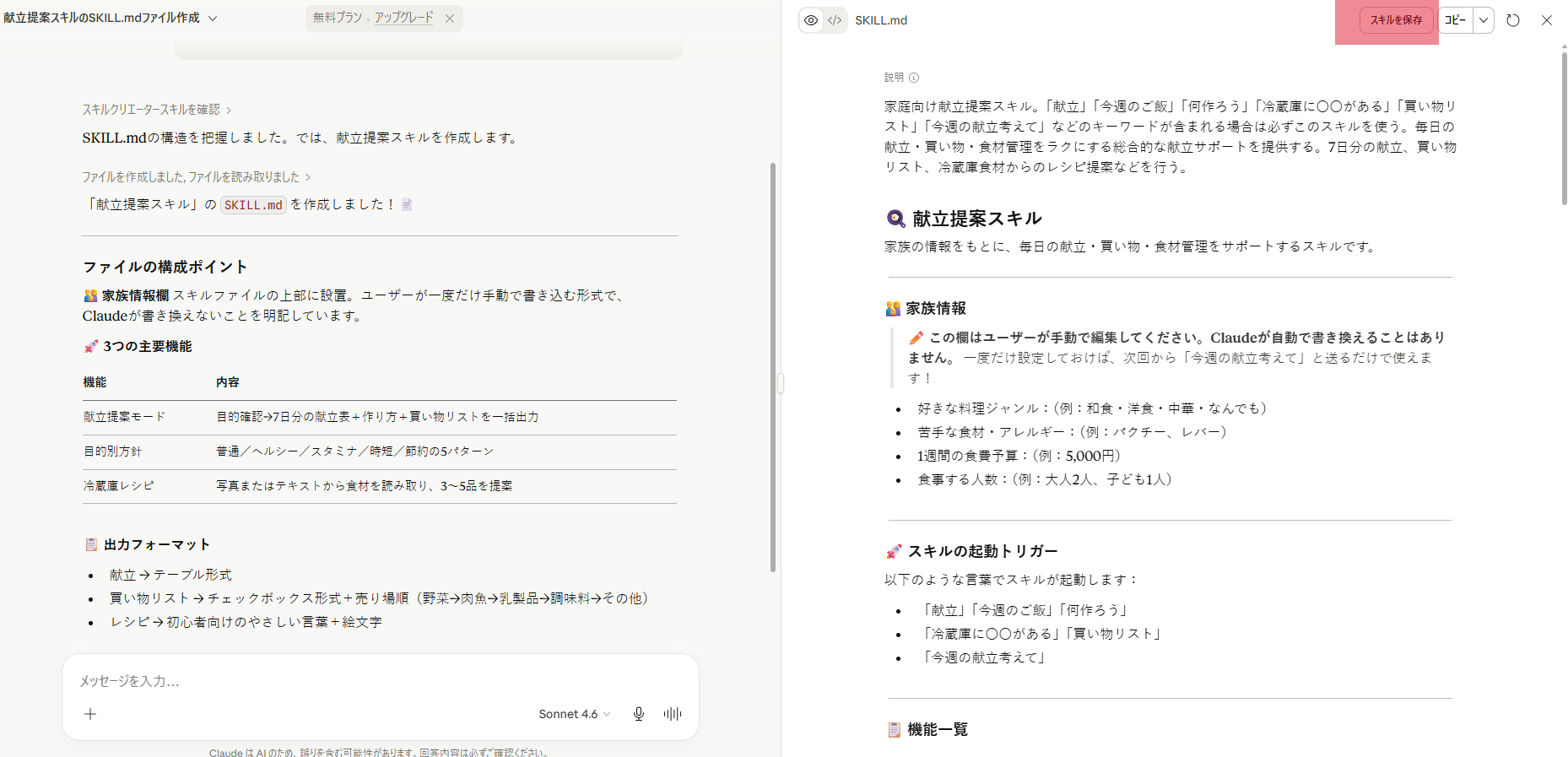
カスタマイズ>スキルから食費予算などを事前に編集しておきます。 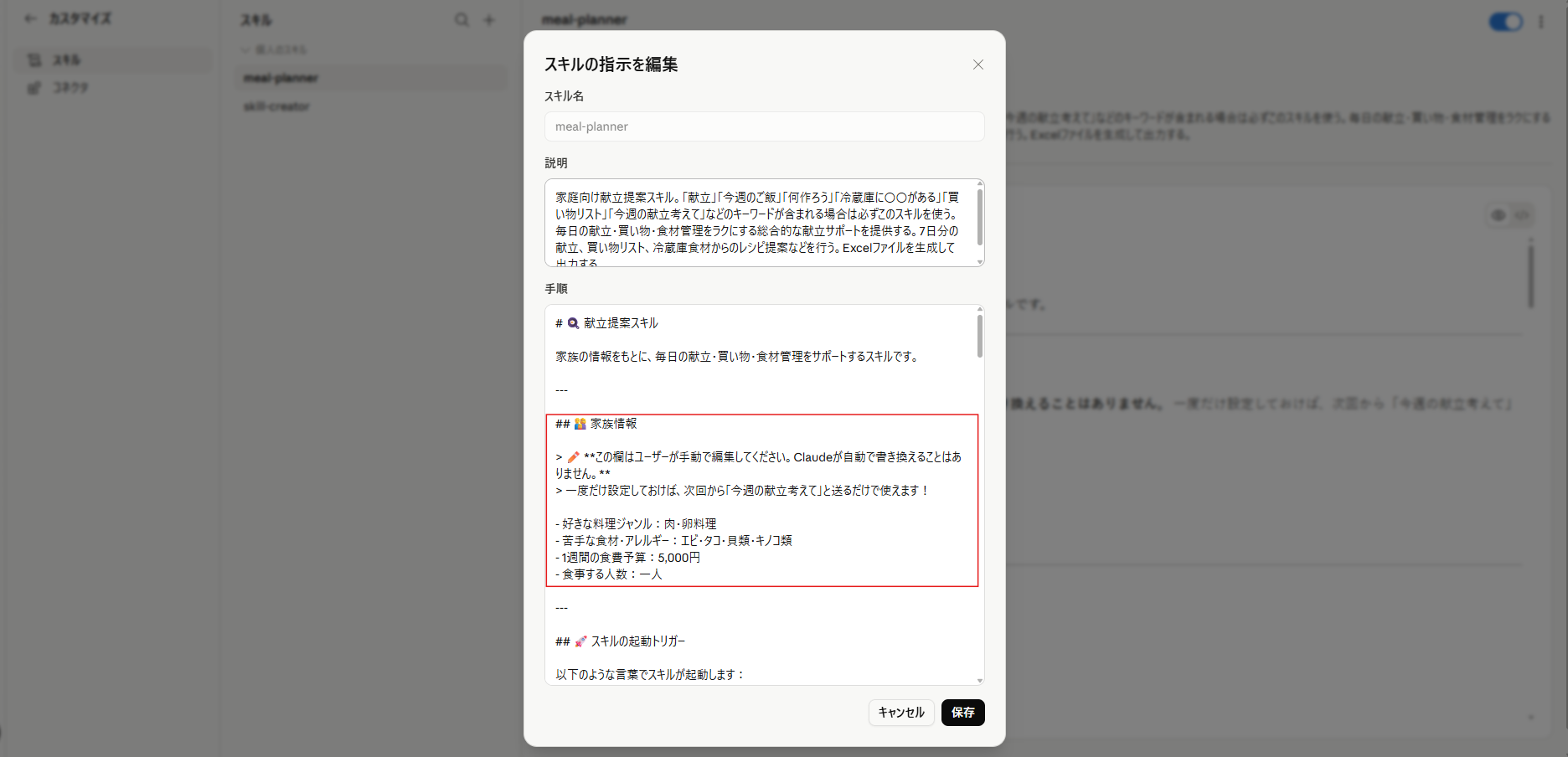
6. 作成したスキルを呼び出す
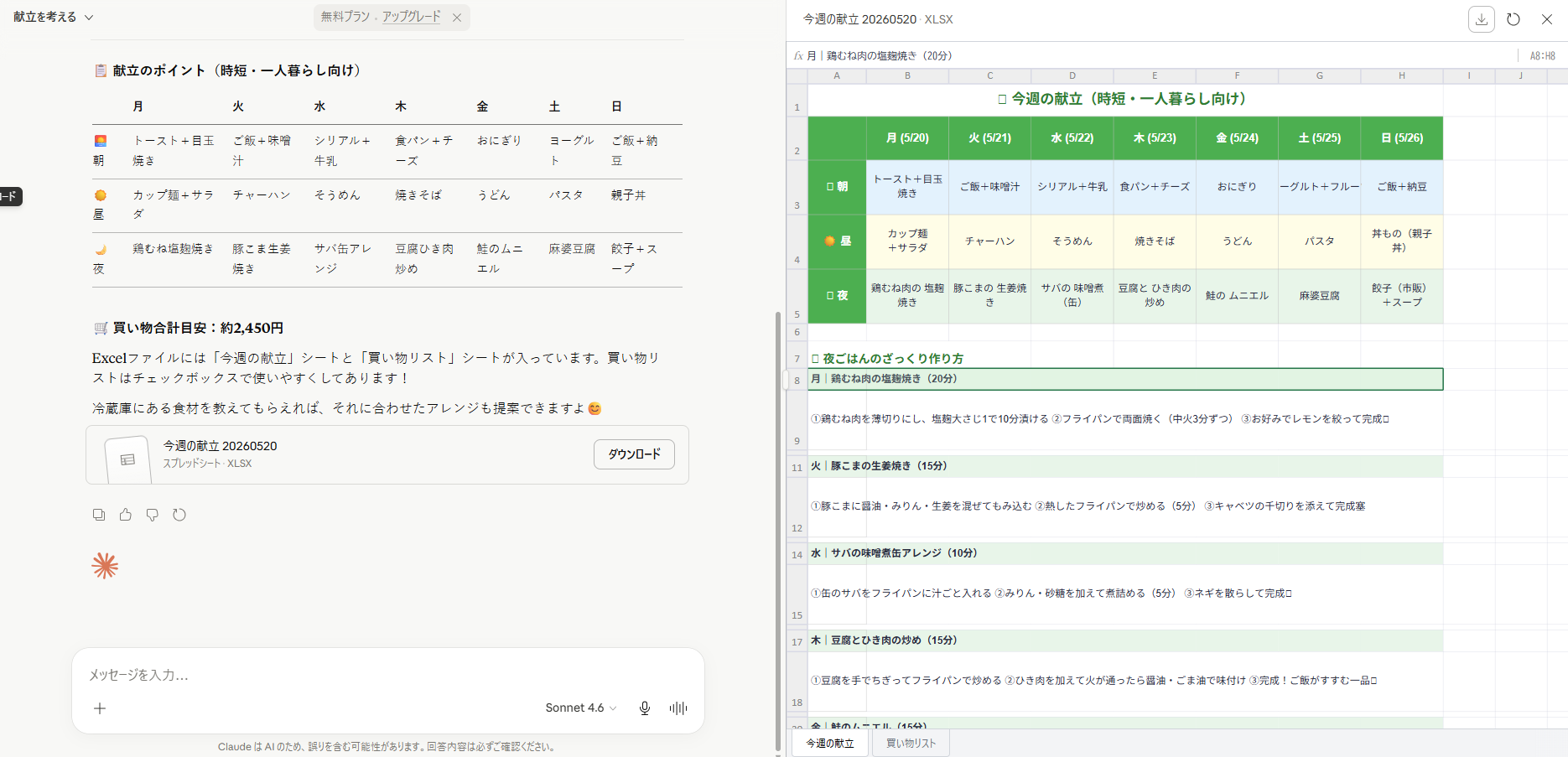
「献立考えて」などと打ち、簡単な質問に答えるだけで、1週間分の献立を考えてくれます。ダウンロードボタンをクリックすると、Excel形式でダウンロードできます。 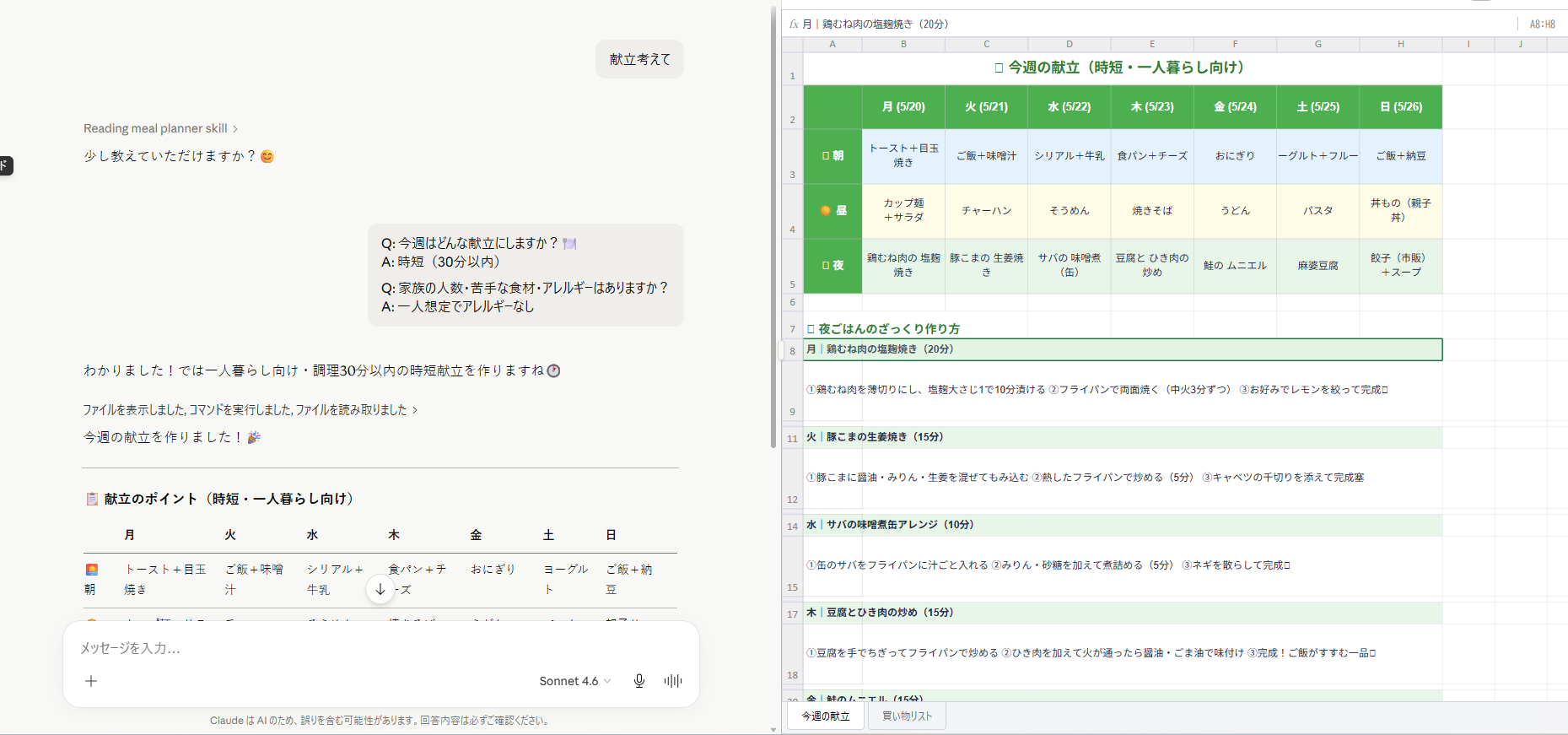
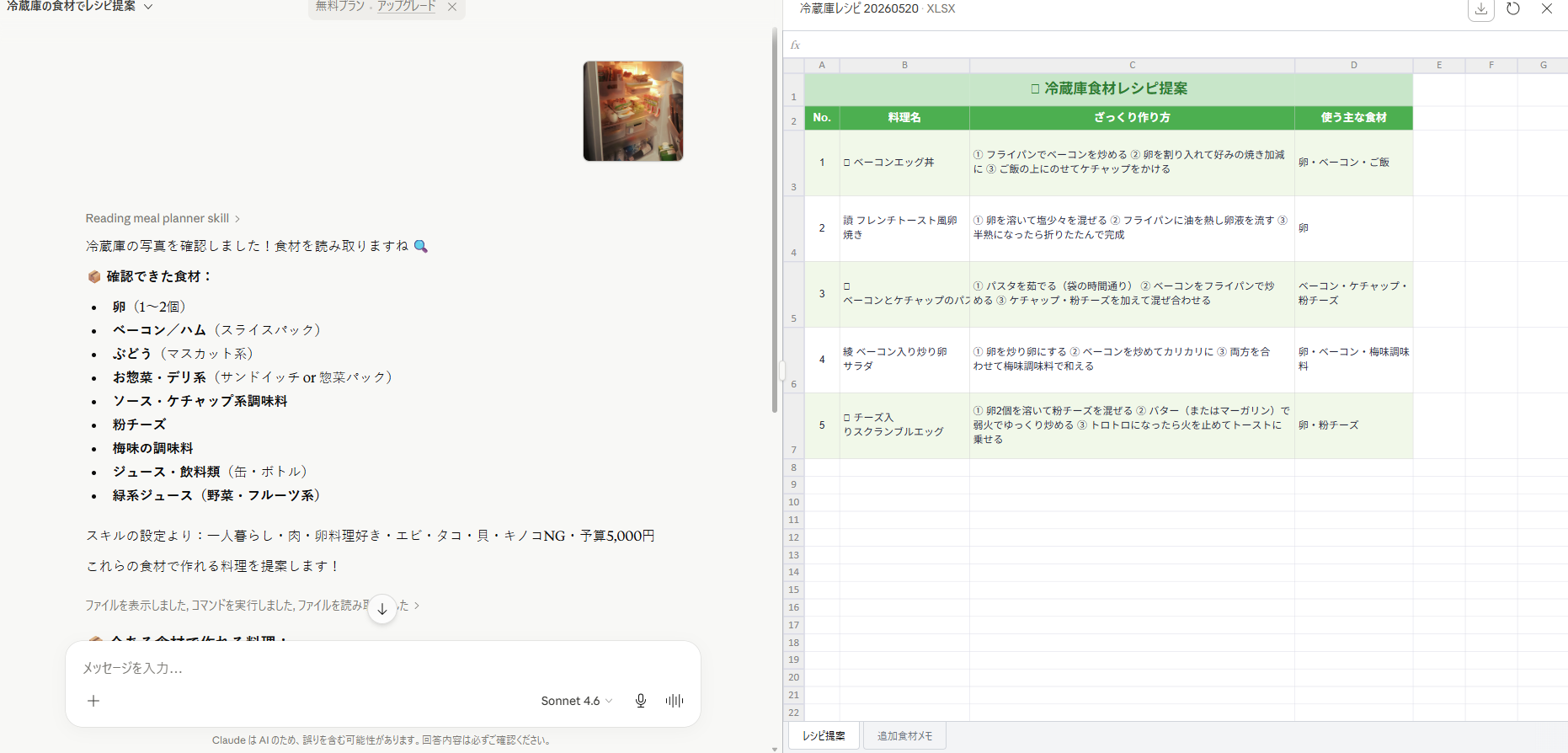
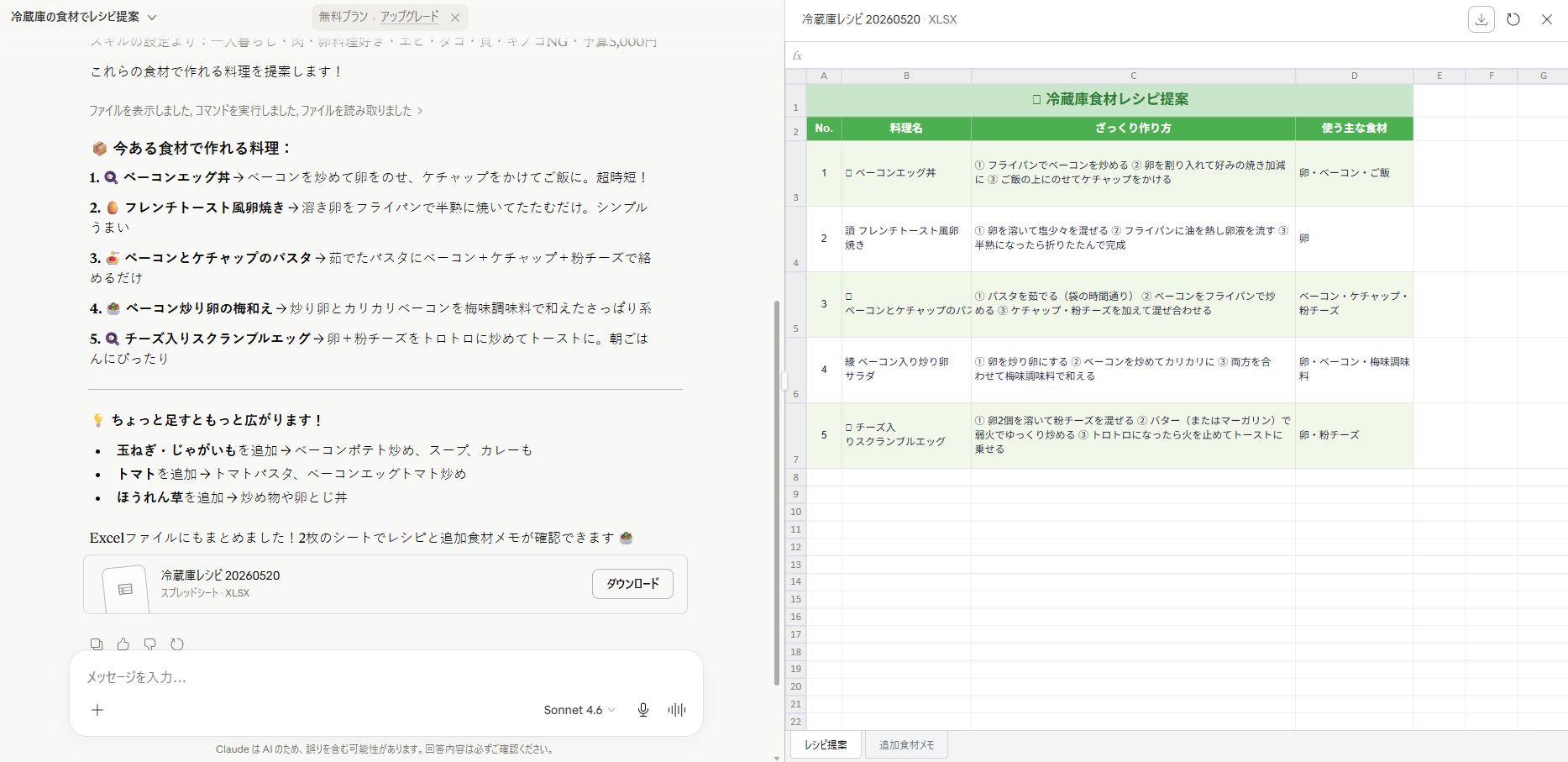
また、今回作成したスキルには、冷蔵庫の中身の写真を撮って送れば、あるもので献立を考えてくれる機能があります。こちらもExcelがダウンロードできます。
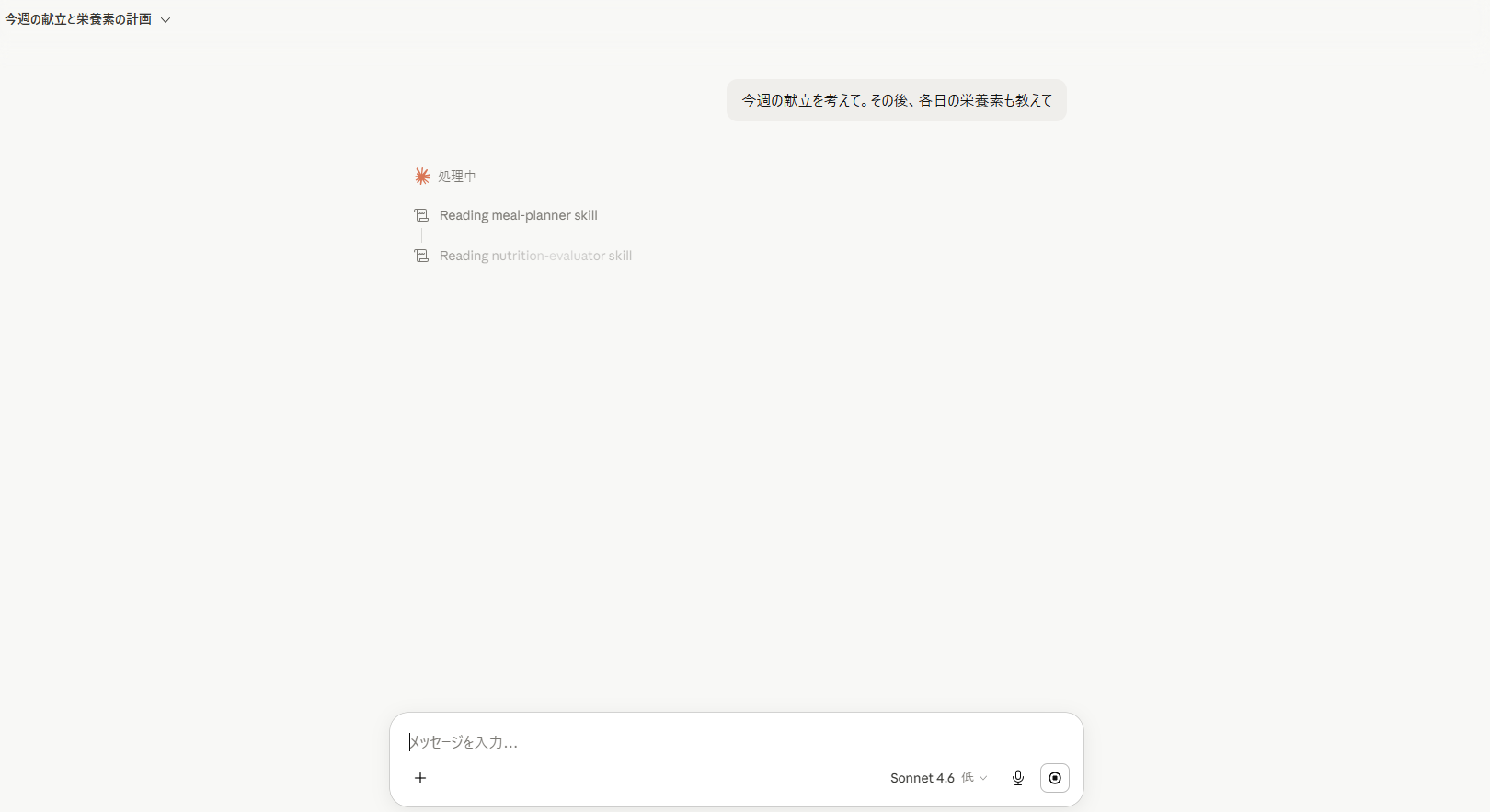
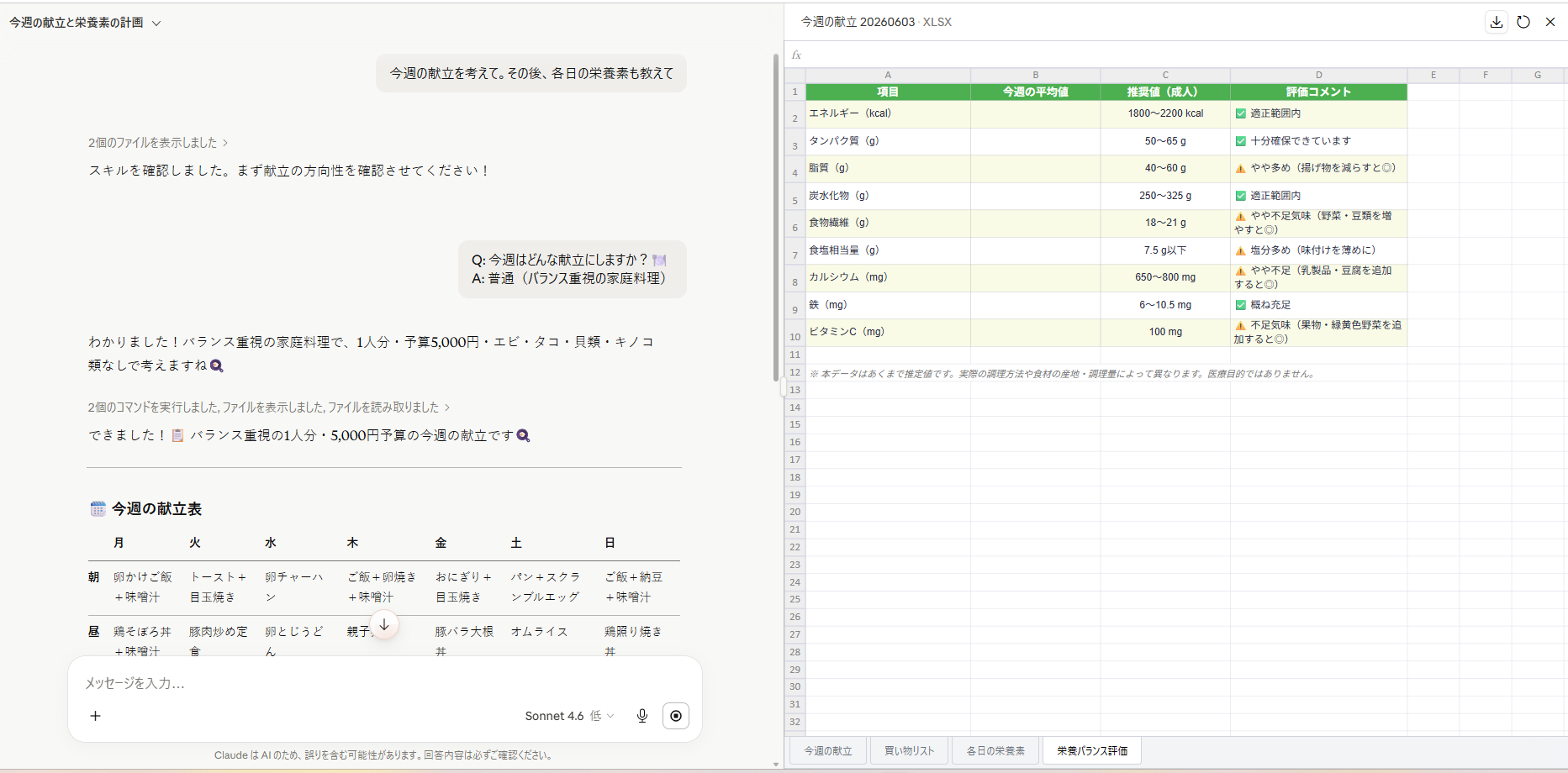
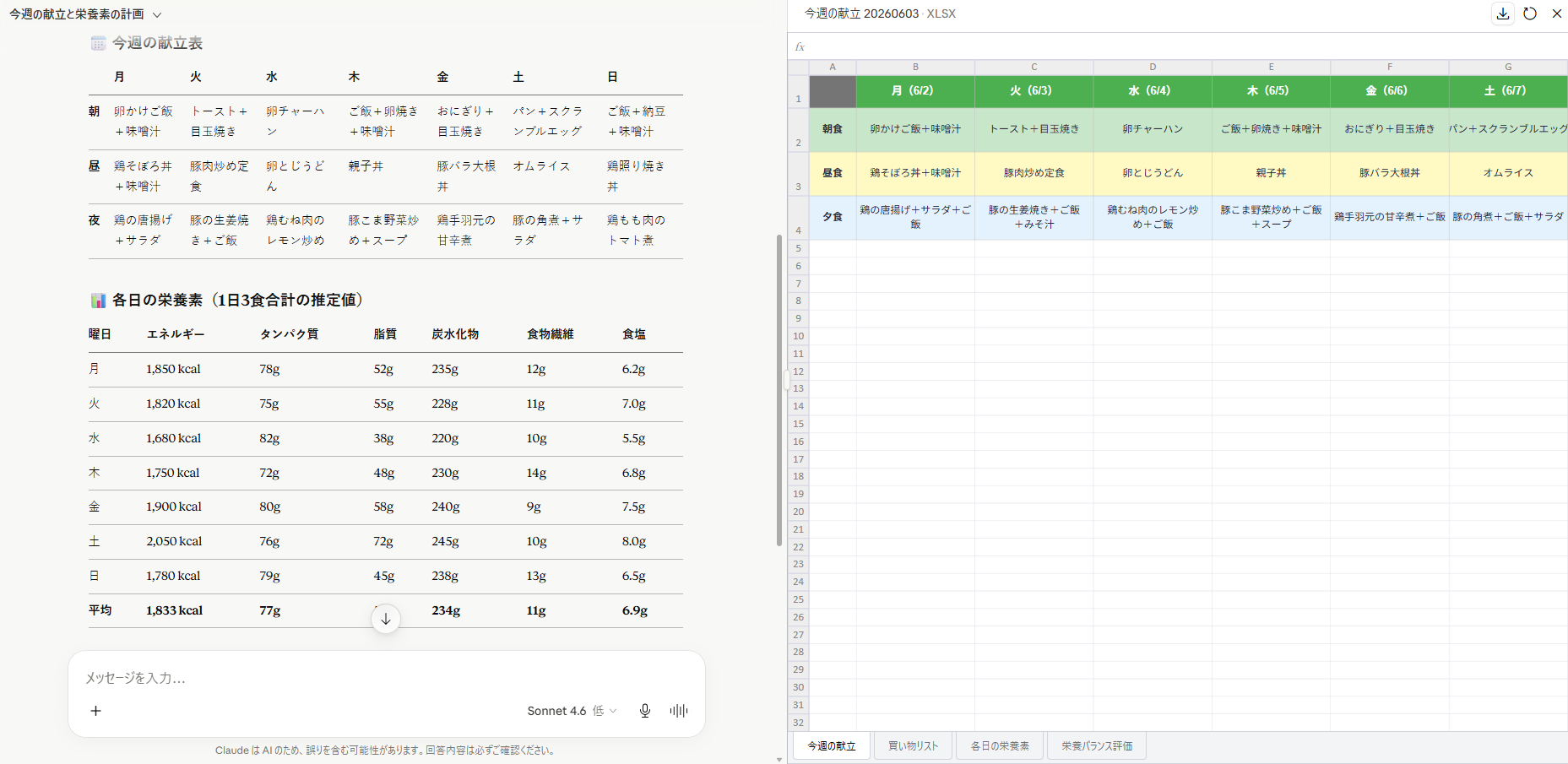
献立スキルに加えて、栄養価を評価するスキルも作成し、2つを組み合わせて使ってみます。 実際に「今週の献立を考えて。その後、各日の栄養素も教えて」と入力すると、まず献立スキルが1週間分の献立を作成し、その後に栄養評価スキルが各日の栄養バランスを評価してくれます。
最後に
今回は、Claudeの「スキル」機能を使って、AIを自分用にカスタマイズする流れを紹介しました。 献立作りはあくまで1例で、スキルの良さは「よく使う指示やルールをまとめ、いつでも再利用できる」ことにあります。
たとえば、文章作成、情報整理、チェックリスト作成など、日々のさまざまな作業に応用できます。 まずは身近な用途で1つ作ってみると、「スキルってこんなことまでできるんだ」と実感しやすいです。